Rooster maken: online en in een paar minuten
Van lege week tot gedeeld werkrooster in 5 stappen
Van lege week tot gedeeld werkrooster in 5 stappen
Home > Rooster maken
Een goed rooster maken kost tijd: u wilt iedereen eerlijk inplannen, rekening houden met beschikbaarheid, verlof en contracturen, en zorgen dat elke dienst bezet is. Met online roostersoftware zoals Roosterplaats maakt u uw werkrooster in een paar minuten en deelt u het direct met uw team. Hieronder leest u hoe dat werkt, van de eerste opzet tot de gewerkte uren.
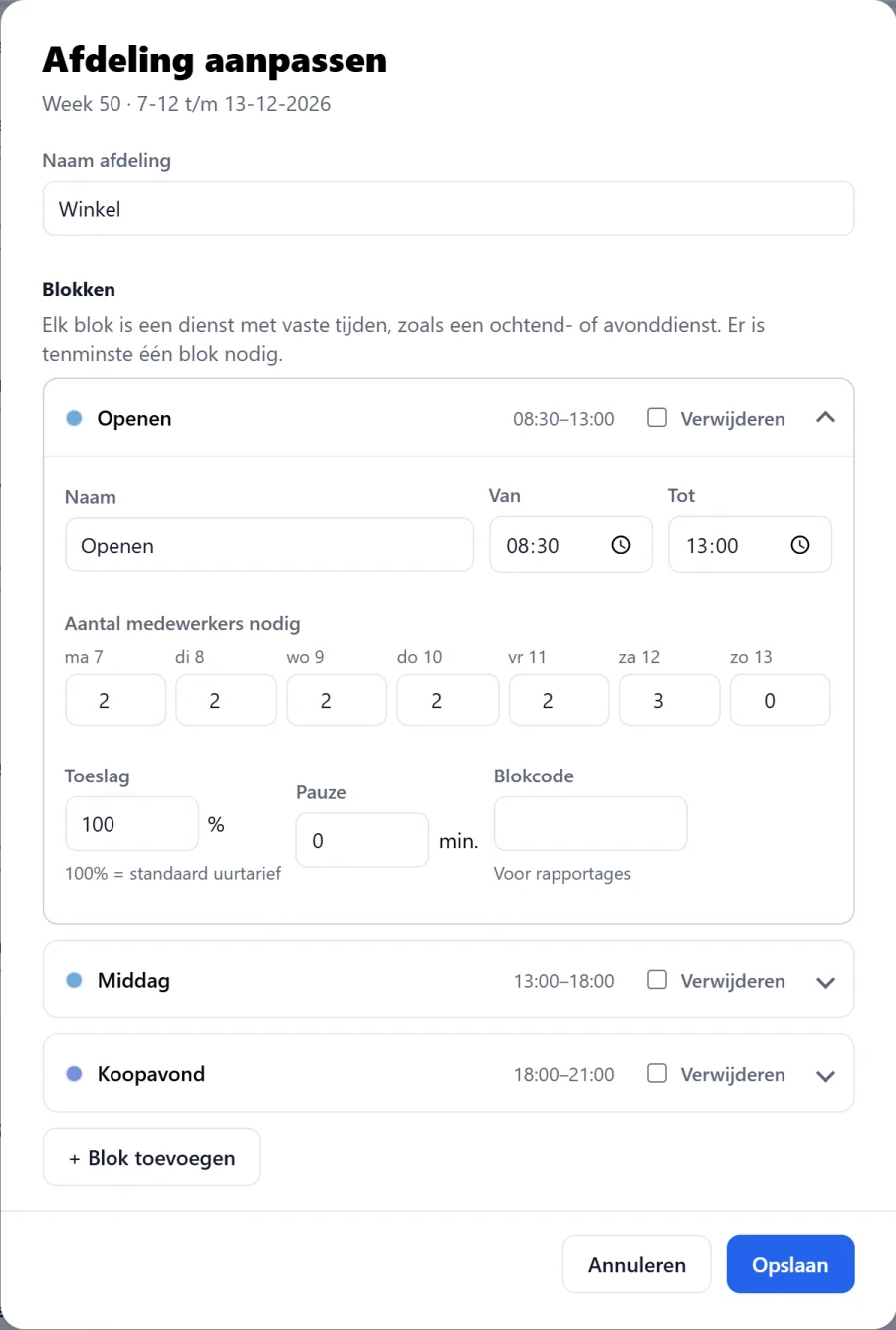
Begin met de structuur van het rooster. Maak de afdelingen, projecten of teams aan en zet daarin de diensten, zoals een ochtend-, middag- en avonddienst. Per dienst legt u de begin- en eindtijd vast, het aantal medewerkers dat u per dag nodig heeft, de pauze en eventueel een toeslag. Daarna voegt u uw medewerkers toe, een voor een of in één keer via Excel, met hun contracturen.
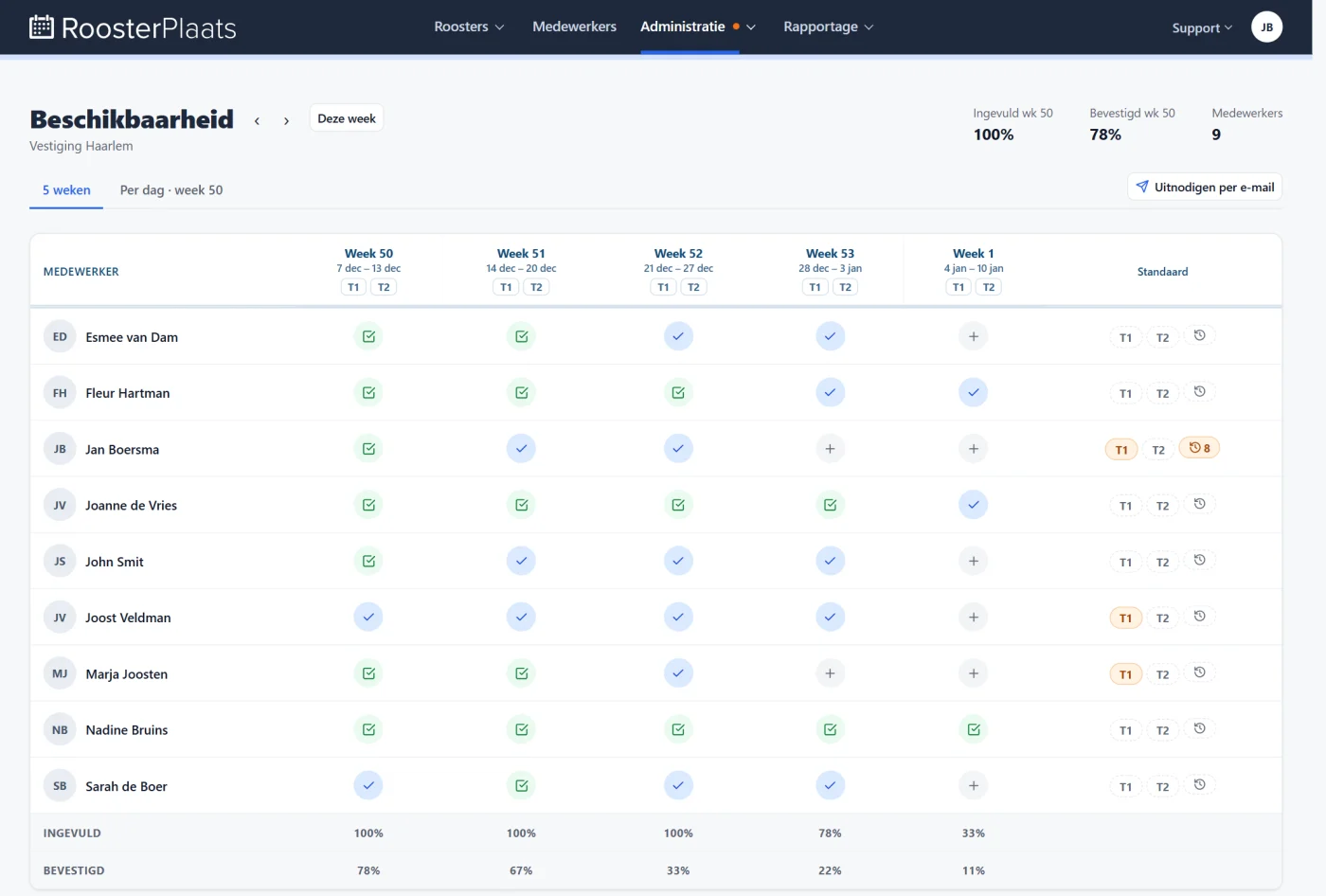
Nodig uw medewerkers per e-mail uit om hun beschikbaarheid door te geven. Ze vullen per dag in wanneer ze kunnen werken, slaan een standaardweek op voor weken die steeds hetzelfde zijn en geven desgewenst een maximum aantal diensten op. U kunt de beschikbaarheid ook zelf aanpassen. Goedgekeurd verlof en ziekte ziet u automatisch terug.
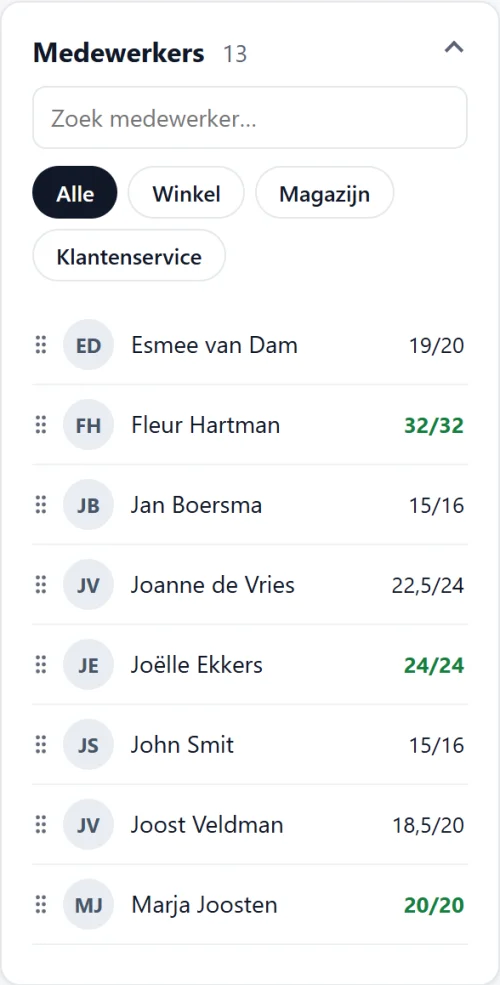
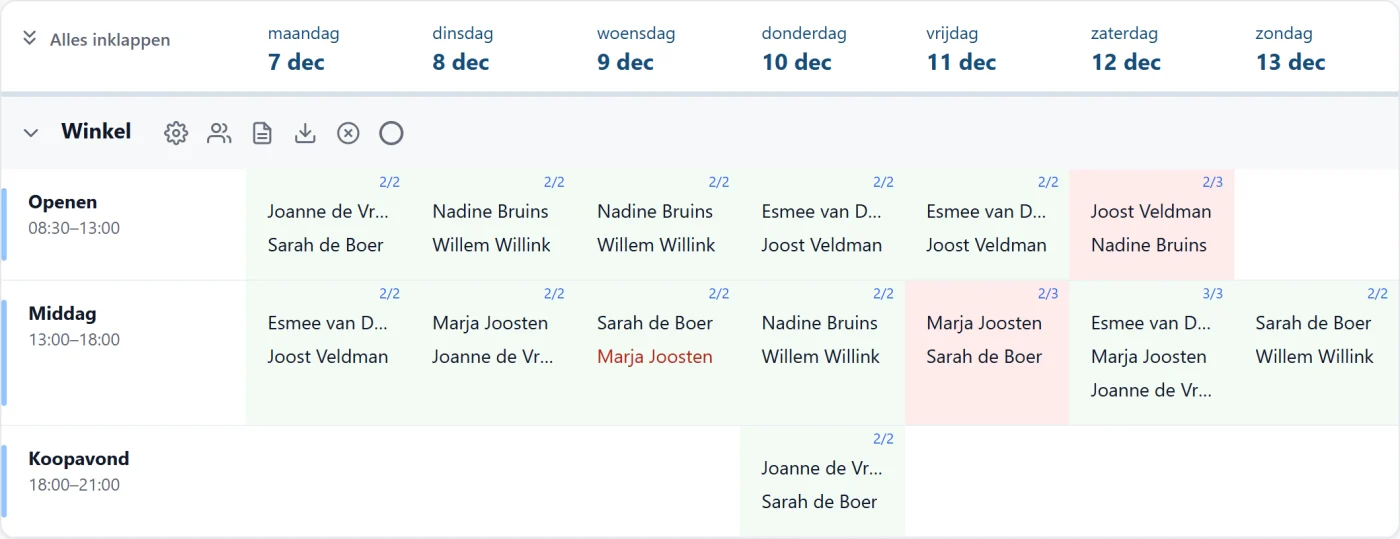
Nu maakt u het rooster zelf. Klik op een dienst en kies wie er werkt, of sleep medewerkers vanuit het planbord naar een dienst. Roosterplaats toont bij elke medewerker hoeveel uur er al is ingepland ten opzichte van de contracturen, en kleuren laten zien of een dienst voldoende bezet is. Kan iemand maar een deel van een dienst werken, dan past u de werktijden aan. Wilt u het sneller, laat Automatisch plannen het rooster dan met één klik vullen op basis van beschikbaarheid, contracturen en bezetting.
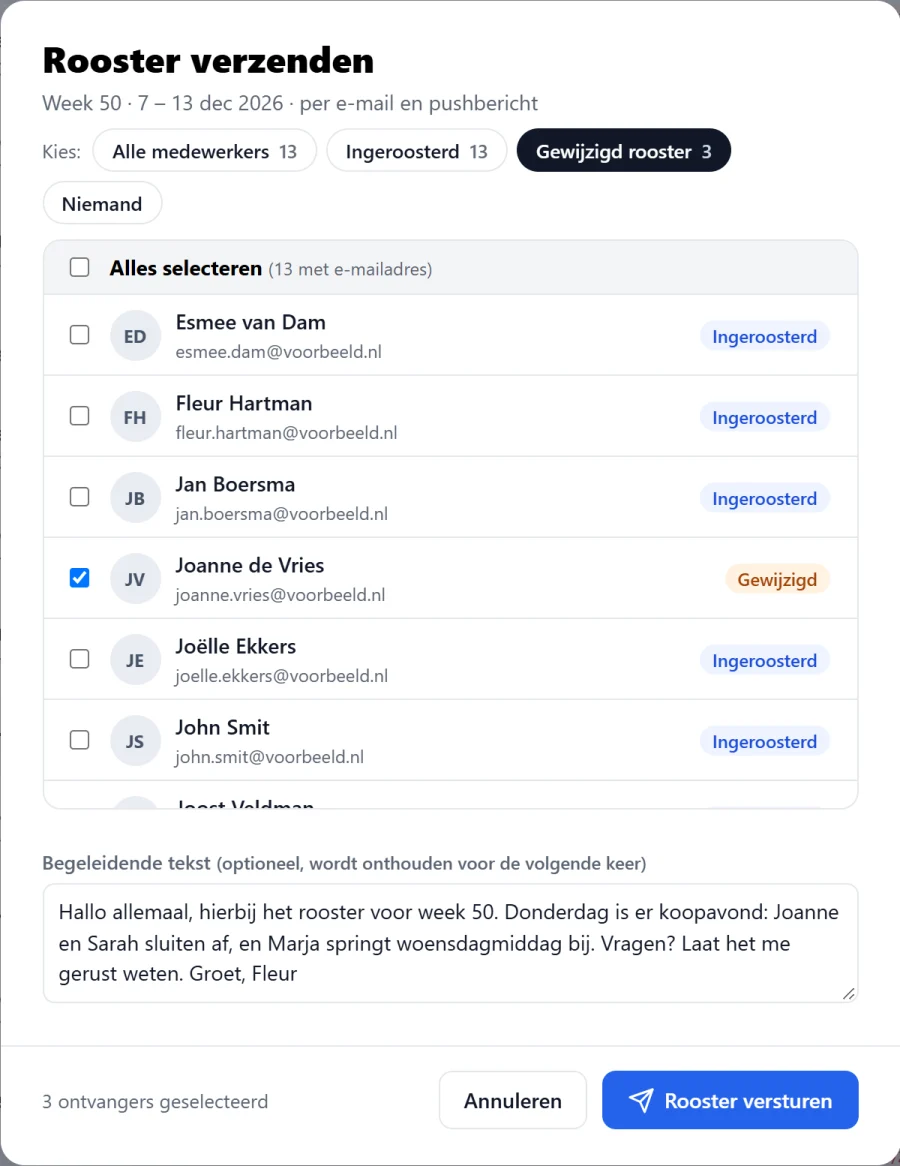
Is het rooster klaar, dan publiceert u het en verstuurt u het met een begeleidende tekst. Medewerkers krijgen een e-mail en een pushbericht, en zien hun diensten in de werkrooster-app. Verandert er later iets, dan stuurt u alleen de medewerkers van wie het rooster is gewijzigd een bericht. Medewerkers kunnen onderling diensten ruilen of laten overnemen, zodat u niet elke wijziging zelf hoeft te regelen.
Werkte iemand langer of korter dan gepland, dan geeft hij of zij dat door via Urenregistratie, samen met reistijd en onkosten. U keurt de uren goed en sluit de week af. Met Rapportage exporteert u de definitieve uren naar Excel of CSV voor de salarisadministratie.
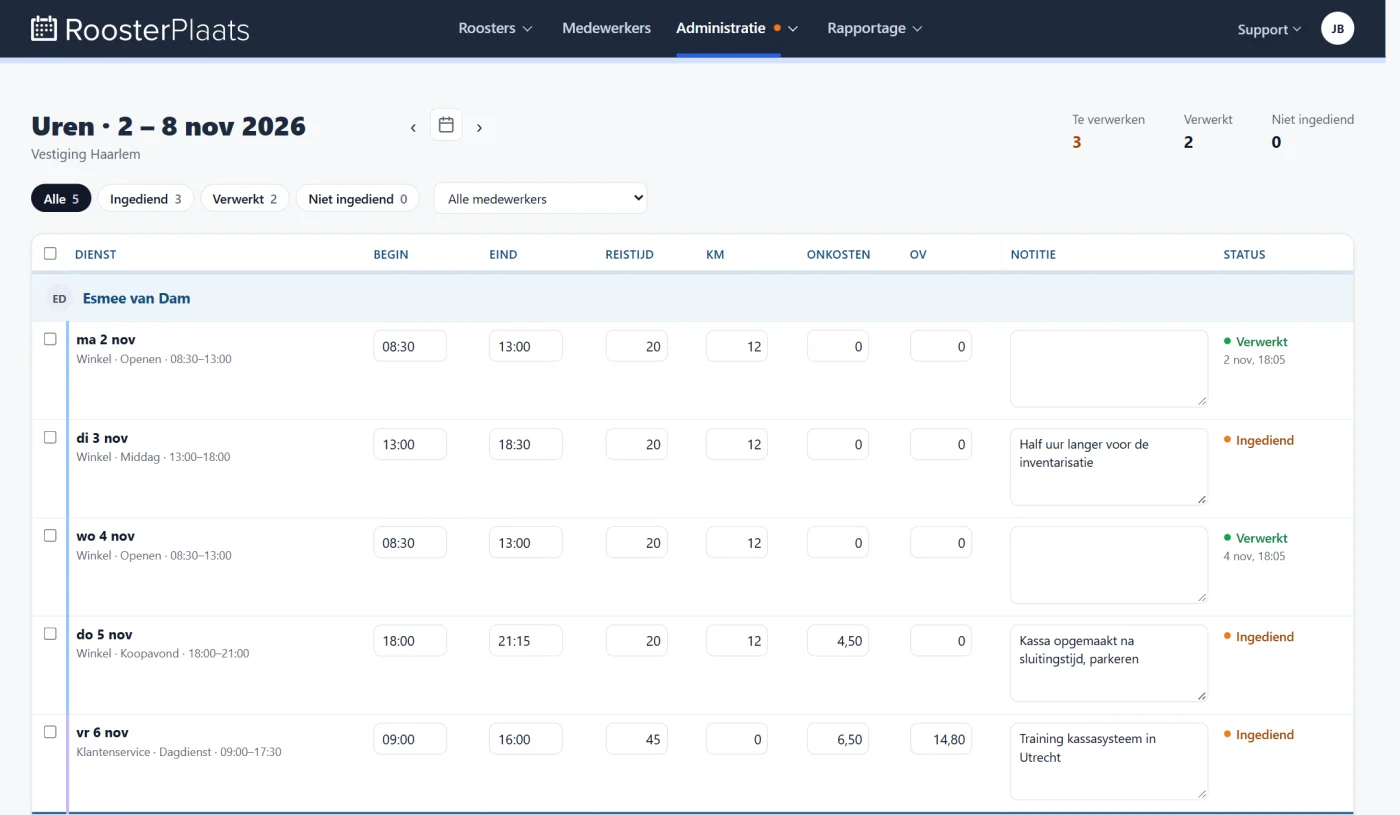
De meeste roosters lijken van week tot week op elkaar. Sla daarom een rooster dat goed werkt op als template, met of zonder personeel, en laad het in een nieuwe week. Templates kunt u ook stapelen: één template voor de vaste diensten en een tweede voor de extra diensten in het weekend of het hoogseizoen. Werkt u met een vast patroon, zoals even en oneven weken of een ploegendienst, dan maakt u per week van het patroon een template. Lees meer over het ploegenrooster maken.
Een werkrooster maken in Excel lijkt eenvoudig, en voor een team van drie mensen is het dat ook. Maar zodra er meer medewerkers zijn, kost Excel steeds meer tijd. U houdt beschikbaarheid bij in mails en appjes, controleert zelf of iemand niet te vaak of te weinig is ingepland en stuurt na elke ruiling een nieuwe versie rond. In online roostersoftware staat alles op één plek:
Elke branche roostert anders. Lees hoe u een rooster maakt voor de horeca, ploegendiensten, zelfsturende teams, beveiliging, vrijwilligers of overheid en corporates. Of bekijk alles wat de personeelsplanning software van Roosterplaats kan.
U maakt gratis een account aan en gebruikt het pakket van uw keuze de eerste maand gratis. Daarna kost Roosterplaats vanaf € 30 per maand inclusief 20 medewerkers, per maand opzegbaar. Bekijk alle pakketten op de prijzenpagina.
Leg eerst uw afdelingen en diensten vast en laat medewerkers hun beschikbaarheid doorgeven. Daarna plant u medewerkers in door op een dienst te klikken of ze naar een dienst te slepen, of laat u Automatisch plannen het rooster vullen. Een rooster dat goed werkt, slaat u op als template, zodat de volgende week nog sneller gaat.
Dat kan, maar bij meer dan een handvol medewerkers wordt het lastig om beschikbaarheid, ruilingen en verlof bij te houden en het rooster na elke wijziging opnieuw te delen. Met online roostersoftware werkt iedereen in hetzelfde rooster en zien medewerkers wijzigingen direct in de app.
In Roosterplaats ziet u bij het inplannen per medewerker hoeveel uur er al is ingepland ten opzichte van de contracturen. Automatisch plannen houdt ook rekening met de contracturen.
Ja. Bij zelfroosteren plannen medewerkers zichzelf in op open diensten en melden ze zich af via Dienst wijzigen. U houdt als planner het overzicht.
Roosterplaats begint bij € 30 per maand inclusief 20 medewerkers. De eerste maand is gratis en u kunt per maand opzeggen.
Ontdek RoosterPlaats. Maak nu een gratis proefaccount aan.
Registreer nuHulp nodig bij het opzetten van uw eerste rooster? Neem contact op, we helpen u graag op weg.
Neem contact op