Goed om te weten
Hoe kan ik modules gratis uitproberen?AVG, privacy en veiligheid bij RoosterplaatsHoe kan ik mijn account laten verwijderen?Voor welke organisaties is Roosterplaats geschikt?Wordt er rekening gehouden met een cao?Zit ik vast aan een contract?
Informatie over modules
Module Automatisch plannen: rooster automatisch laten vullenModule Hoofdkantoor: meerdere vestigingen beherenModule Medewerker toegang: eigen omgeving en app voor medewerkersModule Rapportage: rapporten en dashboardModule Urenregistratie: gewerkte uren en onkostenModule Whitelabel: Roosterplaats in uw eigen huisstijl
Facturen en betalen
Kan ik ook betalen via automatische incasso?Roosterplaats is geblokkeerd: hoe krijg ik weer toegang?Mijn factuur klopt niet, wat nu?
Updates en releases
Algemeen
Endpoint-specificaties
API-endpoint availability/employees: beschikbaarheid per medewerkerAPI-endpoint employees/add: medewerker toevoegenAPI-endpoint employees: lijst met alle medewerkersAPI-endpoint schedule/details: roosterdetails per weekAPI-endpoint schedule/employees: diensten per medewerkerAPI-endpoint reporting/hours-registration: geplande en gewerkte urenAPI-endpoint reporting/leave-requests: verlofaanvragenAPI-endpoint reporting/sick-leave: ziekmeldingen
Inloggen
Hoe wijzig ik mijn wachtwoord?Ik heb geen toegang (meer) tot RoosterplaatsMijn link voor het aanmaken van een account is verlopen
Roosterplaats gebruiken
Hoe geef ik mijn beschikbaarheid door?Hoe kan ik mijn gewerkte uren registreren?Hoe synchroniseer ik mijn rooster met mijn eigen agenda?Hoe kan ik verlof aanvragen?Hoe ruil ik mijn dienst of laat ik hem overnemen?Waar kan ik de app van Roosterplaats downloaden?Waar kan ik mijn rooster bekijken en de weergave wijzigen?Waar vind ik een overzicht van mijn gewerkte uren?Zelfroosteren: hoe meld ik me aan of af voor een dienst?
Account en instellingen
Hoe krijg ik een account bij Roosterplaats?Een beheerder toevoegen, wijzigen of verwijderenKan ik vanuit Roosterplaats berichten sturen naar mijn medewerkers?Welke rechten heeft een medebeheerder?
Beschikbaarheid van medewerkers
Medewerkers beheren
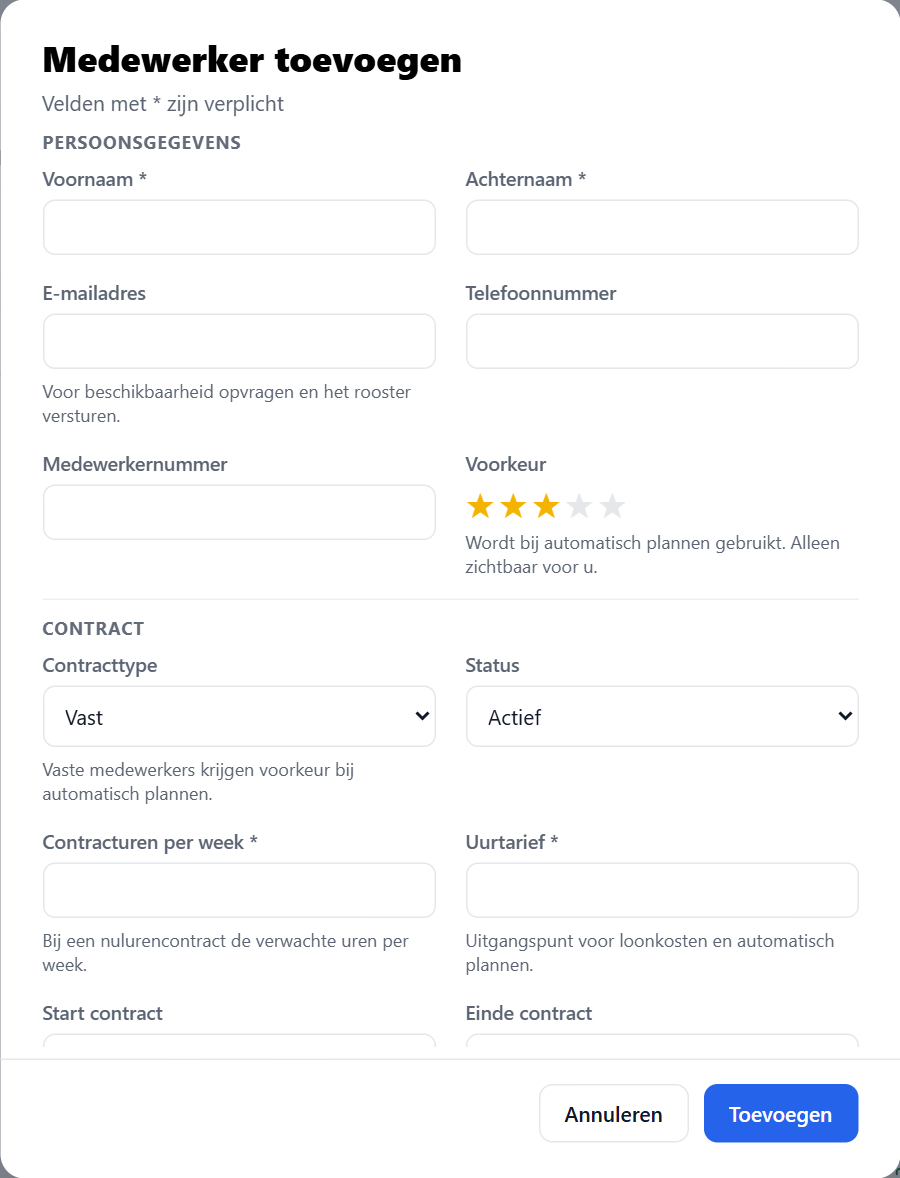
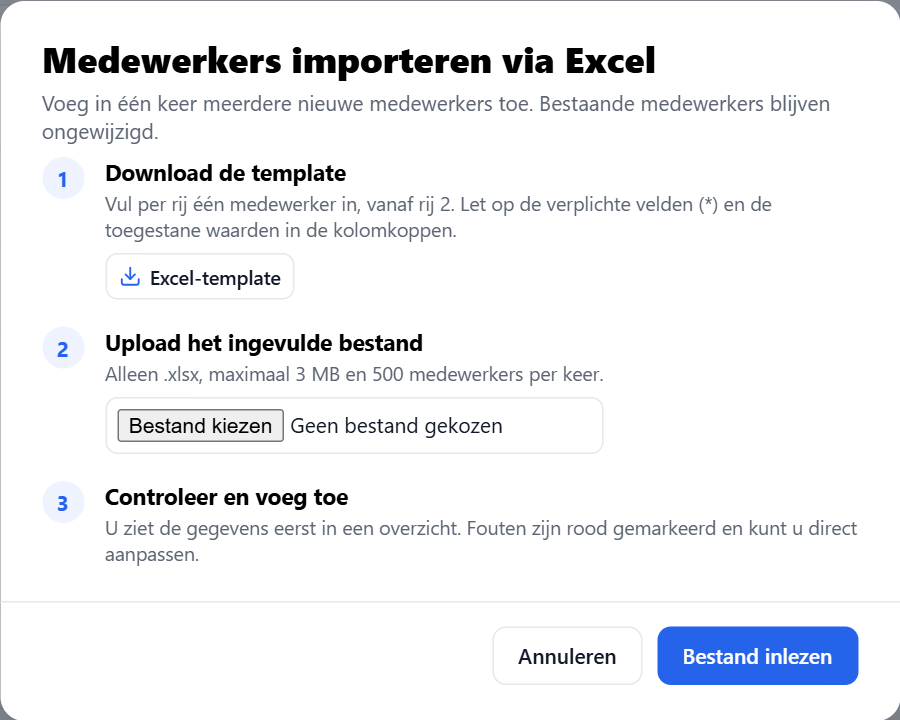
Hoe geef ik mijn medewerkers toegang tot Roosterplaats?Hoe voeg ik een medewerker toe?Het contracttype van een medewerker aanpassenHet e-mailadres van een medewerker aanpassenMedewerkerprofiel en teampagina instellenProblemen bij het aanmaken van een account voor een medewerker
Roosters maken
Afwijkende werktijden instellen bij het inplannenHoe voeg ik een afdeling, project of team toe aan het rooster?Hoe kan ik medewerkers inplannen?Hoe werken rooster-templates?Hoe werkt het planbord (paneel Medewerkers)?Waarom kan ik een medewerker niet inplannen?Wat betekenen de kleuren op het rooster?
Verlof en ziekte